Maintenance à venir - Mercredi 21 octobre à 20hrs : Notre service sera interrompu pendant environ 3 heures, le 21 octobre à partir de 20h (HAE). Au cours de la maintenance, l’application sera inaccessible et les envois programmés pendant cette période seront expédiés dès la reprise du service. Certaines données statistiques pourraient ne pas être compilées et certaines fonctionnalités pourraient aussi être interrompues durant cette période.
Fermer
Avis de sécurité - Vulnérabilités PHP : Nous sommes informés des vulnérabilités de sécurité PHP récemment annoncées et suivons la situation de près.
Notre équipe technique était prête à intervenir dès la publication de la mise à jour afin d’appliquer les correctifs nécessaires à notre infrastructure. La sécurité de vos données demeure notre priorité. Nous vous tiendrons informés de toute évolution nécessitant une communication.
Fermer

Redémarrer un scénario archivé

  1. Allez dans le menu Marketing automatisé.
     
  2. Cliquez sur l'onglet "Scénarios archivés".
     
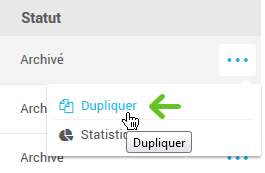
  3. Cliquez sur les trois points à la droite du scénario pour ouvrir le menu d'actions et choisissez l'option "Dupliquer".

     
  4. Modifiez le titre du scénario, au besoin. Cliquez sur "Ok". La copie du scénario archivé s'ajoutera alors à la liste de vos scénarios. C'est dans cette copie que vous continuerez à travailler.
     
  5. Cliquez sur l'onglet "Scénarios".
     
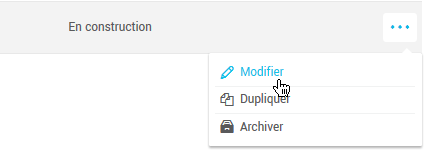
  6. Cliquez sur les trois points à la droite du scénario pour ouvrir le menu d'actions et choisissez l'option "Modifier".

     
  7. Si nécessaire, faites des modifications à votre scénario.
     
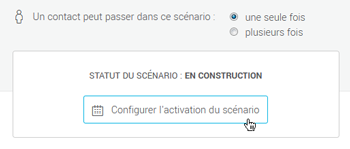
  8. Quand vous êtes prêt à faire l'activation de votre scénario, cliquez sur "Configurer l'activation du scénario". Puis, suivez les instructions ici.

     
    Les actions/conditions d'un scénario s'appliqueront seulement aux prochains contacts qui passeront par le déclencheur du scénario à partir de son activation.
  9. Cliquez sur "Quitter" en haut à droite de l'écran pour sortir du scénario.
Haut